My Computer для Nautilus
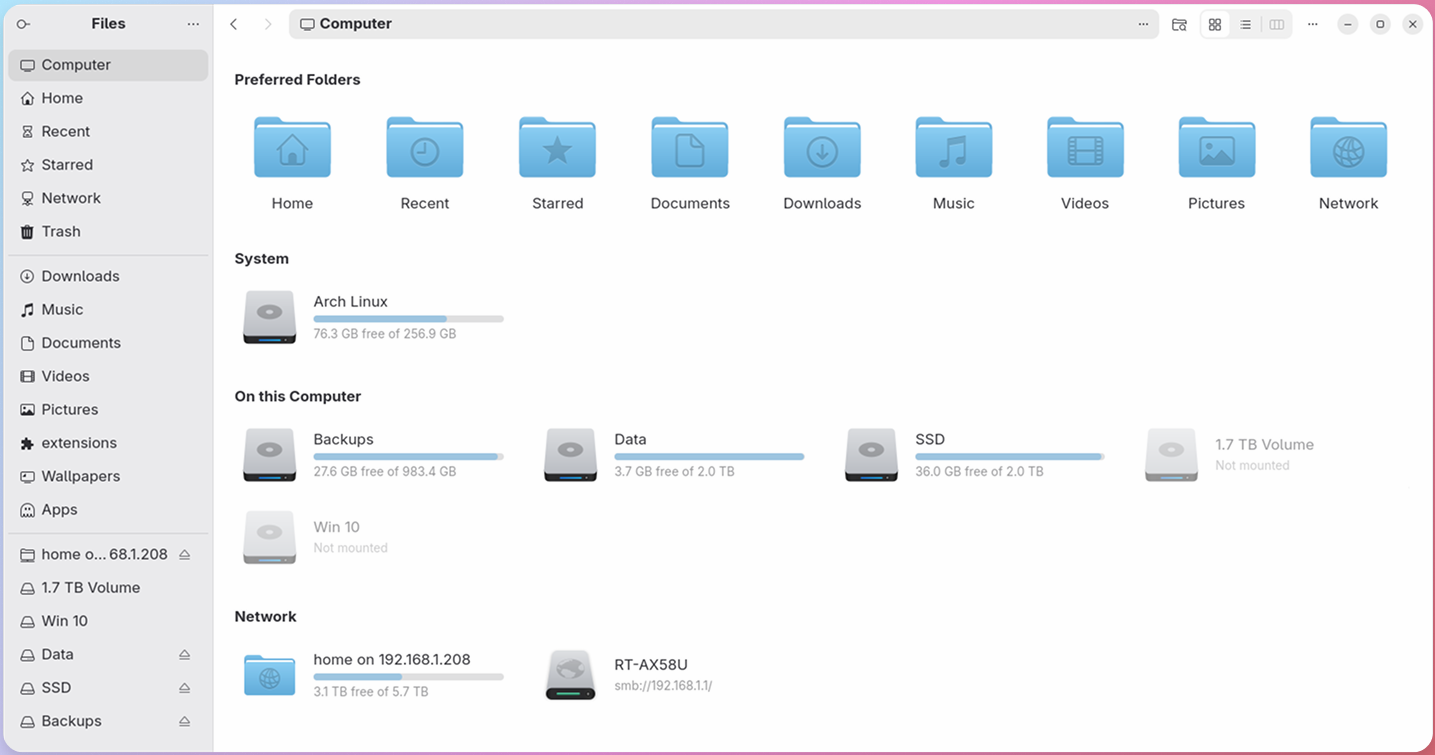
My Computer для Nautilus — расширение, которое добавляет страницу со всеми дисками, разделами, съёмными носителями и сетевыми папками в едином интерфейсе
© Бесплатная и  с открытым исходным кодом программа
Обзор
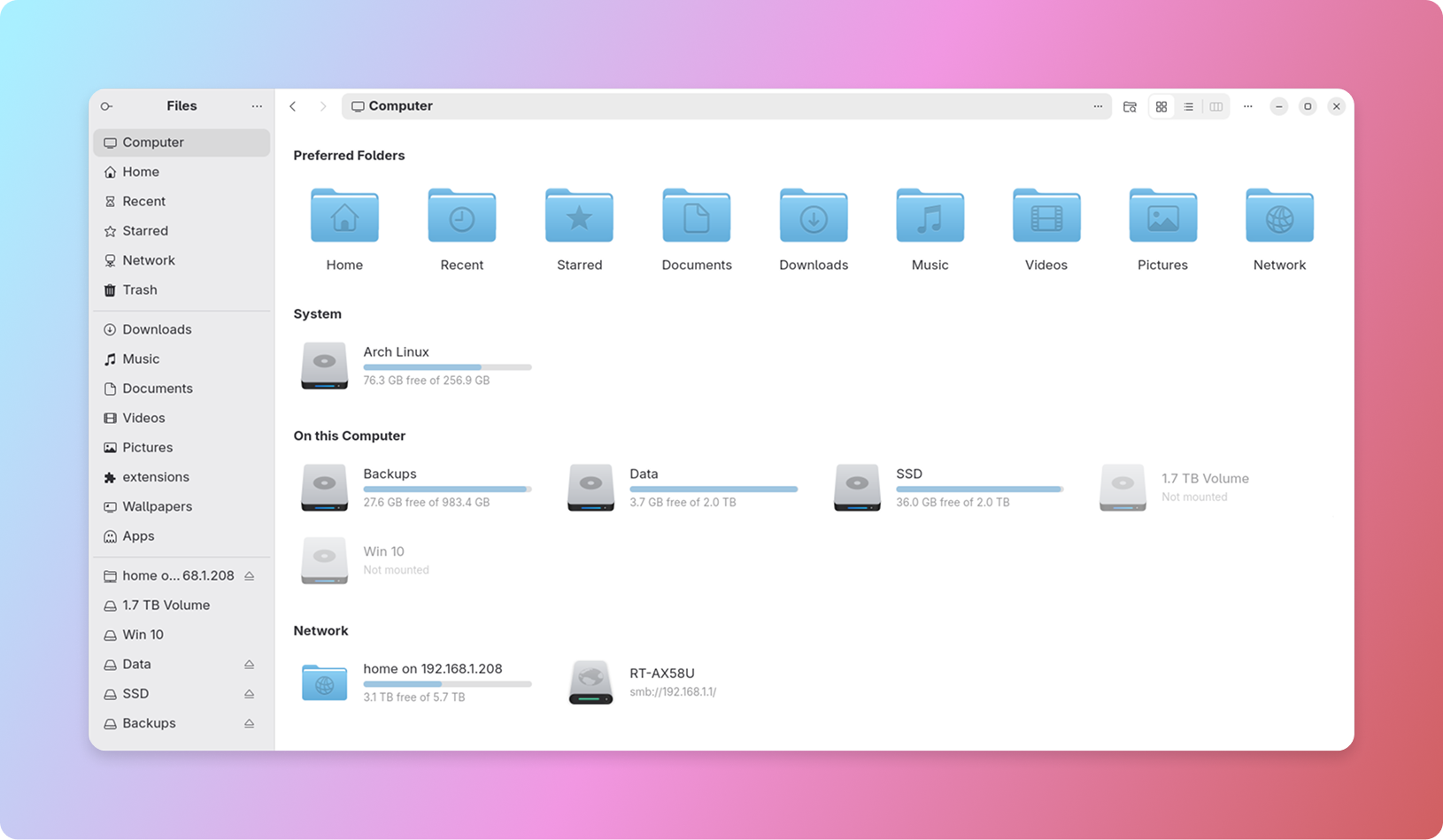
My Computer для Nautilus — настраиваемый интерфейс для Nautilus (GNOME Files), отображающий все ваши диски, тома и сетевые точки доступа с указанием уровня использования в одной удобной панели.
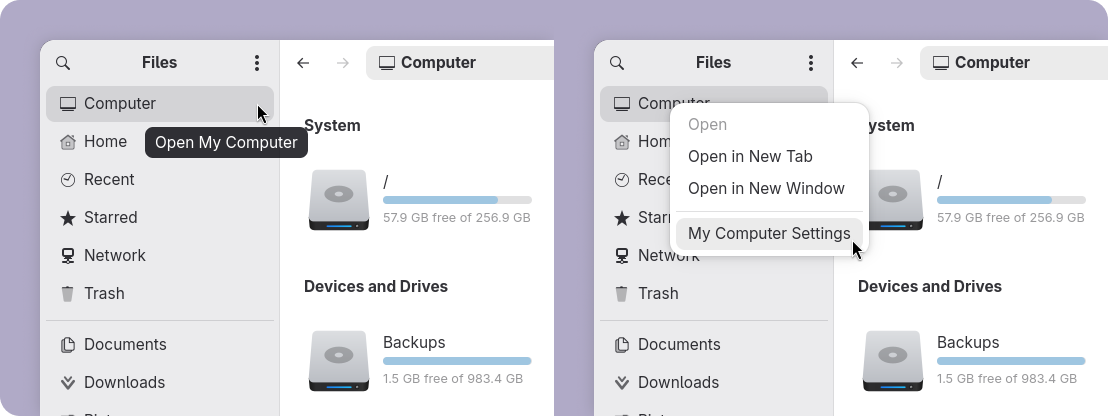
Интеграция с боковой панелью
Значок «Компьютер» находится в верхней части боковой панели GNOME Files, щёлкните по нему, чтобы открыть панель, для открытия дополнительных параметров, щёлкните правой кнопкой мыши.
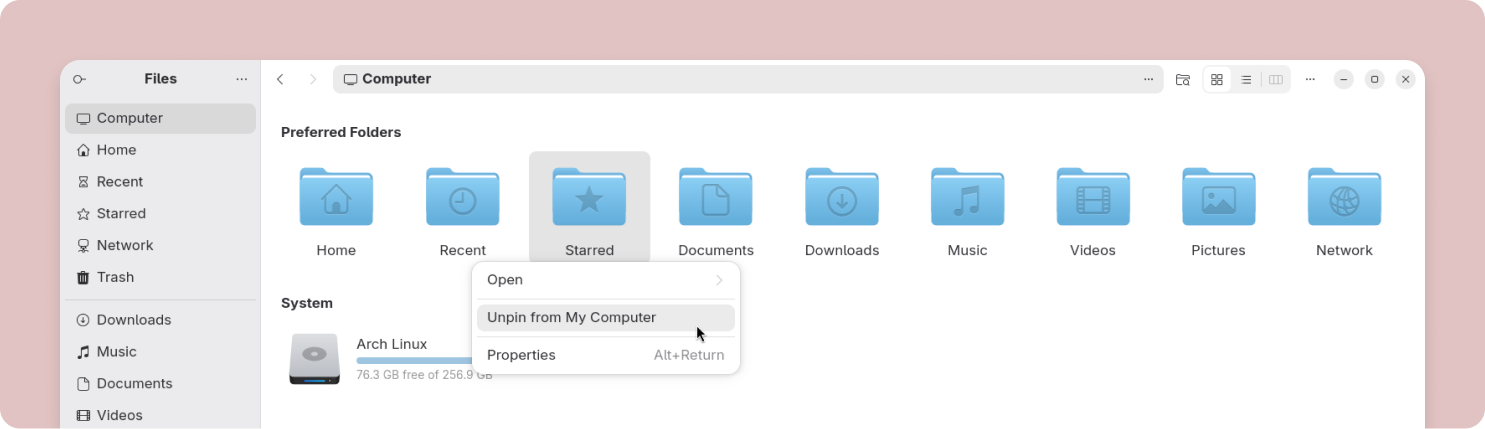
Предпочитаемые папки
Можно выбрать, какие папки показывать, а какие убрать. Эту группу папок можно скрыть. Также можно перетаскивать папки, чтобы изменить их порядок.
Видимость групп
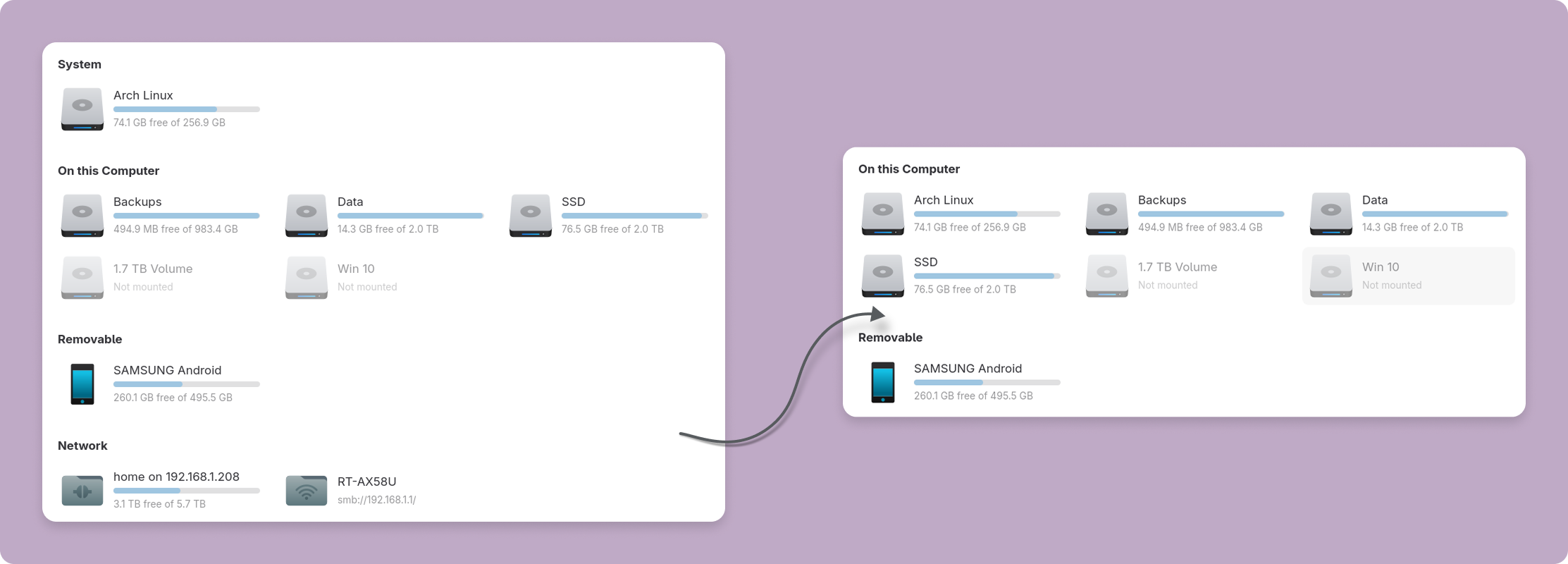
В разделе «Мой компьютер» ваши файлы разделены на пять групп:
- Система: корневой раздел, загрузочный раздел, раздел EFI и раздел подкачки.
- На этом компьютере: ваши внутренние диски и разделы.
- Съемные устройства: USB-накопители, телефоны, камеры и съемные носители информации.
- Диск: оптические приводы и смонтированные ISO-образы.
- Сеть: сетевые ресурсы и удаленные файловые системы.
Каждая группа (кроме « На этом компьютере» ) имеет три параметра видимости, которые можно настроить с помощью контекстного меню, вызываемого щелчком правой кнопки мыши по кнопке «Компьютер»:
- Видимый: отображается как отдельный раздел с соответствующей меткой.
- Скрыто: полностью удалено из панели.
- Объединено: сложено в список «На этом компьютере», в результате чего все осталось в одном плоском списке.
Настройка боковой панели. В стандартной боковой панели GNOME Files отображаются все встроенные расположения файлов, независимо от того, используете вы их или нет. Функция «Мой компьютер» позволяет управлять видимостью каждого из них, чтобы вы могли оставить только то, что вам действительно нужно.
Пользовательские иконки закладок. Щёлкните правой кнопкой мыши любую закладку на боковой панели и выберите «Изменить значок», чтобы выбрать пользовательскую иконку из выпадающего списка.
Настройки.
В настройках My Computer для Nautilus вы можете:
- Открывайте GNOME Files непосредственно в окне «Компьютер» при запуске системы.
- Показать или скрыть системные разделы (корневой, загрузочный, EFI, подкачка).
- Настройте видимость каждой группы: видимая, скрытая или объединённая с группой «На этом компьютере».
- Выберите, какие разделы боковой панели будут отображаться: Главная, Недавние, Избранное, Сеть, Корзина
- Выберите, какие папки будут отображаться в списке «Предпочитаемые папки», и полностью скройте соответствующую строку.
- Настройте цвет индикатора использования диска в соответствии со своим стилем.
Столбцовый режим просмотра (публичная бета-версия)
Просматривайте папки в виде столбцов в стиле Миллера. Выберите папку в одном столбце, и ее содержимое откроется в следующем, что позволит вам перемещаться на несколько уровней вглубь, сохраняя при этом весь путь в поле зрения.
Стиль. В разделе «Мой компьютер» используются стандартные визуальные элементы GNOME. Панель отслеживает настройки системы (светлая/тёмная) и учитывает ваши темы иконок и GTK. Вы также можете настроить индикатор использования диска в соответствии с системным цветом акцента или выбрать собственный цвет или градиент.
Установка
Программа My Computer для Nautilus доступна для установки на Linux.
PPA
sudo add-apt-repository ppa:yannmasoch/nautilus-my-computer
sudo apt update
sudo apt install nautilus-my-computer
💡 Как установить программы в Linux? ➡️
Информация о программе
| Язык интерфейса: | Русский |
| Версия описания: | v0.13.2 |
| Разработчик: | My Computer для Nautilus Contributors |
| Язык программирования: | Python |
| Лицензия: | MIT license |
| Сайт программы: | github.com/yannmasoch/nautilus-my-computer |
